Google Colab
Choix pédagogiques
Nous avons choisi de travailler avec Google Colab dans le cadre de nos TDs pour les raisons suivantes :
Environnement uniformisé et standardisé : la configuration pour le deep learning est déjà opérationnelle.
Aspect cloud : les données et le code sont accessibles depuis n’importe où.
Accès au GPU : il est possible d’utiliser facilement des GPU sur la plateforme Colab.
Quelques points importants à connaître :
Démarrer un notebook sous Colab revient à lancer une machine virtuelle sur un serveur.
Vous êtes limités à trois machines virtuelles actives en parallèle.
Ouvrir un notebook dans un nouvel onglet équivaut à démarrer une nouvelle machine virtuelle : 3 onglets Colab = 3 machines virtuelles.
Fermer l’onglet du notebook ne stoppe pas la machine virtuelle :
Si un calcul/entraînement est en cour, la session reste active.
Si le notebook est inactif, la session sera automatiquement fermée au bout de quelques minutes.
La version gratuite limite à 12h maximum chaque session, même active.
En cas de forte demande, vous n’êtes pas prioritaires : des déconnexions GPU/CPU peuvent survenir.
Les données ne sont pas pérennes : lorsque la machine virtuelle est arrêtée, les données sur le disque de la machine virtuelle sont perdues.
Pour conserver vos données, il faudra utiliser Google Drive pour stocker les notebooks et les datasets.
Prise en main
Écran d’accueil
Tout commence à cette adresse : https://colab.research.google.com/
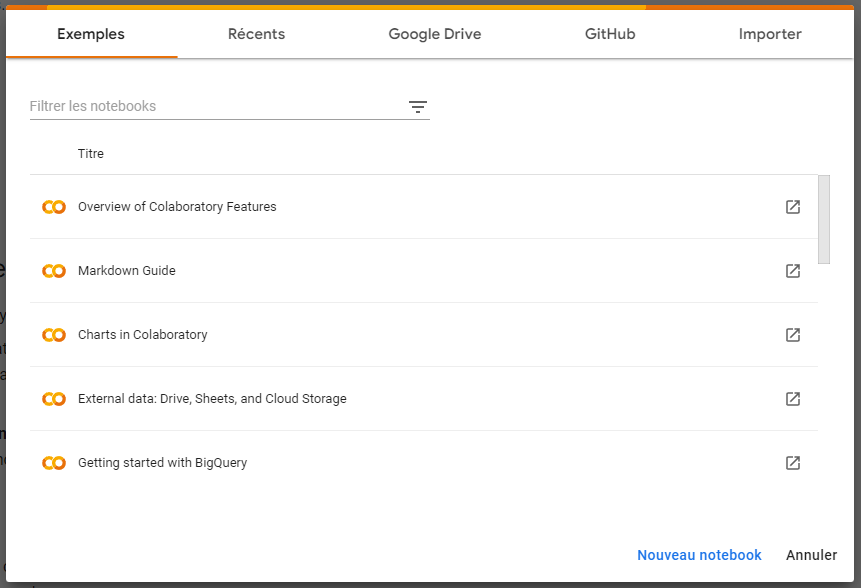
Pour :
Obtenir un notebook vide : cliquez en bas sur le bouton Nouveau notebook
Rouvrir votre travail : choisissez l’onglet Récents sur la gauche
Charger un notebook d’exercices depuis votre PC vers votre Drive : choisissez l’onglet Importer sur la gauche
Gérer les sessions
Machine virtuelle n°1
Allez à l’adresse : https://colab.research.google.com/
Créez un notebook vide
En haut à droite, cliquez sur Connecter pour lancer le démarrage d’une machine virtuelle

![]()
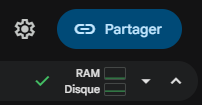
Les ressources allouées à la machine virtuelle apparaissent :
![]()
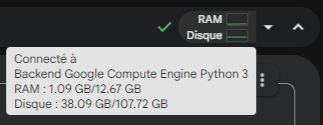
En passant le curseur de la souris sur les graphiques, vous obtenez davantage d’informations :
![]()
Machine virtuelle n°2
Recommencez la manipulation pour activer une 2ᵉ machine virtuelle
Une fois active, fermez l’onglet correspondant
Revenez dans le premier onglet
Cliquez sur l’icône ▼ pour afficher les options
![]()
Choisissez Gérer les sessions : la liste des machines virtuelles actives apparaît
![]()
Note
Même si l’onglet de la 2ᵉ machine virtuelle a été fermé, la machine virtuelle reste active.
Cliquez sur l’icône
pour ouvrir un nouvel onglet et l’associer à la 2ᵉ machine virtuelle
Machine virtuelle n°3
Recommencez la manipulation pour activer une 3ᵉ machine virtuelle
Si vous tentez d’en lancer une 4ᵉ, vous devriez obtenir le message suivant :
![]()
Note
Si, lors de l’ouverture d’un nouveau notebook, vous obtenez ce message, utilisez l’interface de Gestion des sessions pour clôturer les machines virtuelles actives dont vous n’avez plus besoin.
Note
Comme les sessions correspondent à des machines virtuelles, l’appui sur la touche F5 ne réinitialise pas l’environnement Python et ne supprime pas les variables en mémoire.

